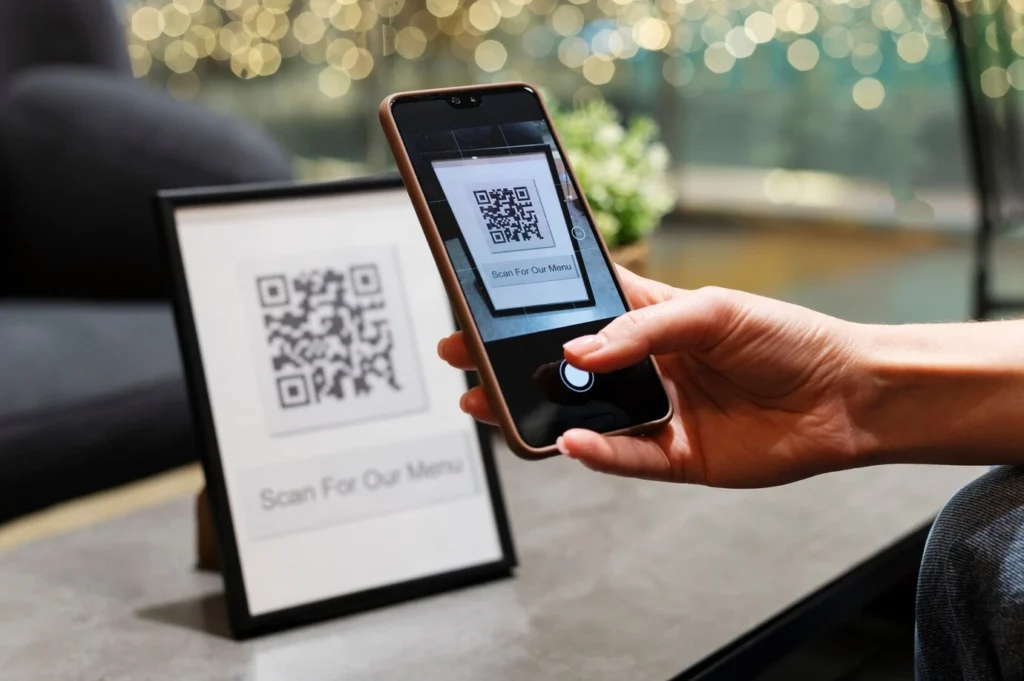
در دنیای رقابتی امروزی بسیاری از کافه و رستورانها برای سرعت بخشیدن به سفارش غذا، پیشنهادات ویژه، باشگاه مشتریان و … تمایل به ساخت منوی آنلاین ومشاهده آن با اسکن QR کد دارند. با وجود اینکه تقریبا ۳ سال از شیوع ویروس کرونا در دنیا میگذرد، بازهم ۹۰ درصد کسب و کارها بر روی میزها و روبروی صندوق سفارش غذا QR کد اسکن مربعی شکل را قرار دادهاند که به سادگی میتوان از روشهای مختلف به لیست غذاها دسترسی پیدا کرد که در ادامه مطلب به طور دقیق به آن خواهیم پرداخت.
آموزش نحوه اسکن منوی دیجیتال
منوهای آنلاین دیجیتال دنیا را با امکانات شگفتانگیز خود مانند نمایش انواع غذاها و دستیابی به شماره مشتریان و … متحول کرده است. در زیر روشهای اسکن منوی دیجیتال و QR کد در گوشی های هوشمند آیفون و اندروید و برنامه های جانبی آورده شده است:
همچنین مطالعه نمایید: منوی دیجیتال چیست؟ + ۱۰ مزایای ضروری منوی دیجیتال
اسکن منوی دیجیتال با گوشی اندروید
ابتدا روشهای مختلف اسکن منو با تلفنهای اندرویدی را بررسی خواهیم کرد:
۱- اسکن منو با دوربین تلفن همراه:
برای اسکن منو با گوشی مراحل زیر را انجام دهید:
- گوشی خود را به اینترنت متصل کنید.
- برنامه دوربین را در گوشی خود باز کنید.
- دوربین گوشی خود را نزدیک QR کد بگیرید. به طوری که بارکد درون کادر قرار بگیرد و روی بار کد درصفحه گوشی ضربه بزنید تا اسکن انجام شود.
- پس از اسکن لینک ظاهر شده را لمس کنید تا به منوی رستوران هدایت شوید.
۲- اسکن منوی دیجیتال با گوگل لنز:
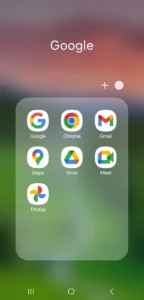
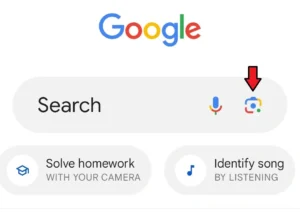
- برنامه گوگل را باز کنید و روی علامت گوگل لنز(Lens) در سمت راست میکروفون ضربه بزنید.
- در این صفحه open camera را زده و به گوگل اجازه دهید تا دوربین را در راستای کارش قرار دهد.
- سپس تلفن اندرویدی خود را به سمت کد QR گرفته و در کادر اسکن نمایید. روی لینکی که در صفحه ظاهر میشود لمس نمایید تا وارد منوی موردنظر شود.
اگر گوشی هوشمند اندرویدی مجهز به اسکنر نباشد چطور میتوان منوی دیجیتال را اسکن کرد؟
زمانی که فرد گوشی هوشمند مدل قدیمی داشته باشد و یا سیستم عامل اندروید خود را بروزرسانی نکردهباشد، با دانلود برنامه های اسکن بارکد از فروشگاه گوگل میتوان به منو دسترسی پیدا کرد که در ادامه چند نمونه از آن را معرفی میکنیم:
برنامه QR code Scanner
سریع ترین برنامه های اسکن بارکد میباشد که از امنیت بالایی برخوردار بوده که هرنوع مختلفی از بارکد مانند کافه و بارکد مواد غذایی و … را اسکن میکند. برای استفاده برنامه را باز کرده و دوربین گوشی را به سمت بارکد گرفته و اسکن نمایید.
برنامه QR & Barcode reader
از برنامه هایی است که با ۱۰۰ میلیون بار دانلود قابلیت هایی مانند اسکن بارکد عکس از قبل، ذخیره تاریخ اسکن برای اشتراک گذاری، استفاده راحت و بدون هیچ گونه تبلیغاتی است. نحوه کار با آن همانند برنامه قبلی است.
آموزش اسکن منوی دیجیتال با گوشی اپل
در این بخش دو روش مشاهده منو با گوشی اپل را مشاهد خواهید کرد:
روش دسترسی مستقیم با دوربین گوشی اپل
- گوشی خود را به اینترنت متصل کنید.
- برنامه دوربین گوشی آیفون خود را باز کنید.
- دوربین گوشی به سمت کد گرفته تا تصویر منو به وضوح دیده شده و اسکن انجام شود.
- با اسکن کردن کد، یک لینک حاوی وب سایت مربوطه ظاهر شده که با لمس آن وارد صفحه منوی کافه و رستوران میشوید.
اسکن بارکد منوی رستوران دیجیتال با برنامه گوگل لنز اپل
- برنامه اصلی گوگل را باز کنید.
- بر روی نماد گوگل لنز روبروی جستجو ضربه بزنید.
- در این قسمت اجازه دسترسی به دوربین گوشی را بدهید.
- دوربین گوشی را جلوی QR کد بگیرید.
- بر روی علامت ذرهبین در پایین صفحه ضربه بزنید.
- کمی صبر کرده و پس از مشاهده لینک منوی دیجیتال بر روی آن کلیک کنید و منو را براحتی مشاهده نمایید.
تفاوت بین منوی دیجیتال و منوبرد دیجیتال چیست؟
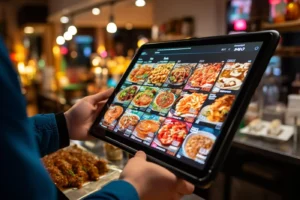
تفاوتهای منوبرد دیجیتال و منوی دیجیتال در این است که منوی دیجیتال با استفاده از QR کد در گوشی مشتری به صورت شخصی در معرض دید آن قرار میگیرد و انواع اطلاعات دقیق از غذاها را در اختیار فرد قرار میدهد. منوبرد دیجیتال به صورت تابلو یا نمایشگری بزرگ در بالای صندوق کافه و رستوران نصب شده و به صورت الکترونیکی تصاویر، ویدیوها و انیمیشنهای مختلفی از غذاها و نوشیدنیها را به افراد نمایش میدهد. در منوبردهای دیجیتال میتوان به صورت لحظهای اطلاعات و غذاها را تغییر داد.
آموزش نکات ضروری در اسکن بارکد منو چیست؟
مشتری هنگام اسکن کد باید به نکاتی توجه کند که به آن میپردازیم:
- دسترسی به اینترنت: برای بارگذاری و مشاهده منوی دیجیتال نیاز به دسترسی داشتن به اینترنت میباشد. قبل از اسکن از فعال بودن اینترنت گوشی خود مطمئن شوید.
- بزرگنمایی کد QR کد در صورت لزوم: در صورت کوچک بودن و در زاویه نامناسب بودن کد میتوان با نزدیک کردن و تغییر زاویه دوربین سعی کنید کد را اسکن کنید.
- اجازه دسترسی به دوربین: در اولین بار اسکن گوشی از شما اجازه دسترسی دوربین به اپلیکیشن را بدهد که باید در تنظیمات گوشی آنرا فعال کنید.
- عدم نصب برنامههای بدون امنیت: در هنگام اسکن ممکن است برخی افراد به شما پیشنهاد دهند تا برنامههای خاصی را برای مشاهده منو نصب نمایند.بهتر است از نصب این برنامهها جدا پرهیز نمایید تا اطلاعات شما محفوظ بماند.
- اطمینان از تمیزی لنز گوشی: در هنگام اسکن منو مطمئن شوید که دوربین گوشی کاملا تمیز و بدون خاک و گرد و غبار باشد. در صورت وجود لکه روی لنز مانع اسکن صحیح بارکد خواهد شد.
- اطمینان از شارژ کافی گوشی: قبل از اسکن QR کد مطمئن شوید که باتری گوشی شارژ کافی دارد تا بتوانید در هنگام سفارش وقت گذاشته و دچار مشکل نشوید.
- فعال کردن اسکن بارکد در تنظیمات: برای اسکن بارکد به بخش settings رفته و camera را انتخاب کرده و گزینه scan QR codes را روشن کنید.
- اسکن بارکد در محیط روشن: هنگام اسکن QR code مطمئن شوید که محیط از نورکافی برخوردار بوده و وضوح لازم را داشته باشد.
نتیجه گیری
با رعایت نکات کاربردی نظیر اینترنت مناسب، بهینهسازی نور برای اسکن صحیح، حفظ امنیت اطلاعات، تمیزی لنز و بقیه موارد بیان شده افراد میتوانند از تجربه جذاب منوی دیجیتال بهرهمند شوند. استفاده از منوی دیجیتال در کنار تجربه بهتر کاربری، باعث صرفهجویی در هزینهها، کاهش مصرف کاغذ و فروش بالای کافه و رستوران کمک کند.